Domain intu.de kaufen?
Wir ziehen mit dem Projekt
intu.de um.
Sind Sie am Kauf der Domain
intu.de interessiert?
domain@kv-gmbh.de · 0541-91531010
Domain intu.de kaufen?
Kann man mit iMovie diesen Filmlook machen?
Ja, mit iMovie kann man verschiedene Effekte und Filter anwenden, um einen Filmlook zu erzeugen. Man kann beispielsweise Farbkorrekturen vornehmen, den Kontrast anpassen und Filmkörnung hinzufügen, um den gewünschten Look zu erreichen. Es gibt auch vorgefertigte Filter und Vorlagen, die verwendet werden können. **
Was bedeutet Carmushka Presets?
Was bedeutet Carmushka Presets? Carmushka Presets sind eine Reihe von voreingestellten Filtern und Effekten, die von der Influencerin und Fotografin Carmushka erstellt wurden. Diese Presets können auf Fotos angewendet werden, um einen bestimmten Look oder Stil zu erzielen, der von Carmushkas ästhetischem Sinn inspiriert ist. Die Presets sind so konzipiert, dass sie den Bildern einen einheitlichen und professionellen Look verleihen und den Bearbeitungsprozess für Fotografen und Influencer vereinfachen. Durch die Verwendung von Carmushka Presets können Benutzer ihre Fotos schnell und einfach optimieren und einen konsistenten visuellen Stil auf ihren Social-Media-Plattformen beibehalten. **

Ähnliche Suchbegriffe für UrbanBase-Filmlook---Presets
Top-Angebote
Produkte zum Begriff UrbanBase-Filmlook---Presets:
-
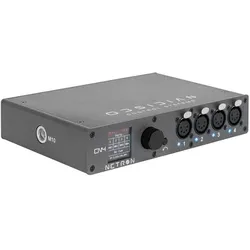
OBSIDIAN Netron EN4, DMX-Gateway, ArtNet, sACN, DMX 512-A (RDM), 4 Ausgänge, Presets, PoE, OLED 1,8", 1/2 19", 1 HE, Truss, DIN Rail, WallmountOBSIDIAN Netron EN4 DMX-Gateway, ArtNet, sACN, DMX 512-A (RDM), 4 Ausgänge, Presets, PoE, OLED 1,8, 1/2 19, 1 HE, Truss, DIN Rail, Wallmount Das Netron EN4 ist ein leistungsstarkes Ethernet-zu-DMX-Gateway mit vier RDM-kompatiblen Ports Konzipiert für Live-Produktion und Installationen mit robustem Gehäuse und leistungsstarker Verarbeitung bietet es flexible Montagemöglichkeiten für jede Situation Als Four Universe Node eignet sich der EN4 ideal für die leistungsstarkeONYX Free Edition Features: ArtNet/DMX 512-A (RDM) Konverter ArtNet 1, 2, 3/sACN/DMX 512-A (RDM) Protokole 4 DMX-Universes auf 1 HE - 1/2 19 RDM-, Artnet- und sACN-Unterstützung Werks- und Benutzervoreinstellungen für Plug-and-Play-Setups Line Voltage oder POE-betriebenes 1,8 OLED-Display mit Drehknopf 99 Interne Cues mit Fade- und Delay-Zeit Fernkonfiguration über interne Webseite Pulverbeschichtetes Aluminium-1/2-Rack-Gehäuse Verbinden Sie sich mit ONYX PC für eine vollständige Vier-Universum-Lösung Technische Daten: VERBINDUNGEN VORDER- (4) 5-polige optisch isolierte DMX/RDM-Ports sind bidirektional für DMX-Eingang und -Ausgang Vollfarb-OLED-Display Encoder w Drücken Sie die Taste Select / Exit ZURÜCK Sperren von Power In/Thru (2) Sperren von RJ45-Ethernet-Netzwerkverbindungen (1x POE) PHYSISCH Länge: 215 mm (8,5 Zoll) Breite: 139 mm (5,5 Zoll) Höhe: 42 mm (1,65 Zoll) Gewicht: 1 kg (2,2 lbs) ELEKTRISCH 100-240 V nominal, 50/60 Hz, 10W POE 8023af529,00 €*Versand: 0,00 €Sichere Weiterleitung zum Anbieter



-
Wie erstelle ich Presets?
Um Presets zu erstellen, benötigst du zuerst eine Software oder App, die die Erstellung von Presets unterstützt. Danach kannst du die gewünschten Einstellungen für Farben, Kontrast, Belichtung usw. vornehmen und als Preset speichern. Vergewissere dich, dass du das Preset benennen und speichern kannst, damit du es später leicht wiederfinden kannst. Teste das Preset an verschiedenen Fotos, um sicherzustellen, dass es gut funktioniert und deine gewünschten Ergebnisse liefert. Schließlich kannst du das Preset exportieren und mit anderen teilen oder für zukünftige Bearbeitungen verwenden. **
-
Wie erstellt man Presets?
Um Presets zu erstellen, musst du zuerst die gewünschten Einstellungen in deiner Software oder App festlegen. Anschließend speicherst du diese Einstellungen als Preset ab, indem du auf die entsprechende Funktion in der Benutzeroberfläche klickst. Du kannst das Preset dann benennen und speichern, um es später wiederzuverwenden. Einige Programme ermöglichen es auch, Presets zu exportieren und mit anderen Nutzern zu teilen. Es ist wichtig, die Anleitung deiner Software oder App zu lesen, um den genauen Prozess zum Erstellen von Presets zu verstehen. **
-
Was sind Presets für Lightroom?
Was sind Presets für Lightroom? Presets sind voreingestellte Filter und Bearbeitungen, die in Adobe Lightroom verwendet werden können, um den Look und Stil von Fotos schnell und einfach zu verändern. Sie enthalten eine Reihe von Einstellungen wie Belichtung, Kontrast, Farbton und Sättigung, die auf ein Foto angewendet werden können, um einen bestimmten Effekt zu erzielen. Presets sind besonders nützlich, um einen einheitlichen Look über eine Serie von Fotos zu erreichen oder um bestimmte Stimmungen oder Ästhetiken zu betonen. Sie können entweder von Hand erstellt oder von anderen Fotografen heruntergeladen und verwendet werden. **
-
Wie benutzt man Lightroom Presets?
Um Lightroom Presets zu verwenden, musst du sie zuerst herunterladen und in Lightroom importieren. Anschließend wählst du das Foto aus, auf das du den Preset anwenden möchtest. Klicke dann auf den Preset-Namen in der Vorschau und sie werden automatisch auf das Foto angewendet. Du kannst auch die Einstellungen des Presets anpassen, um das gewünschte Ergebnis zu erzielen. Zum Schluss kannst du das bearbeitete Foto exportieren und teilen. **


Können Lightroom-Presets nicht importiert werden?
Doch, Lightroom-Presets können importiert werden. Dazu musst du einfach in Lightroom auf "Entwickeln" klicken, dann auf das "+"-Symbol neben "Vorgaben" und "Vorgaben importieren" auswählen. Anschließend kannst du das gewünschte Preset auswählen und importieren. **
Wie verwende ich Presets in Lightroom?
Wie verwende ich Presets in Lightroom? Presets sind voreingestellte Filter, die auf deine Fotos angewendet werden können, um ihnen einen bestimmten Look zu verleihen. Um ein Preset in Lightroom zu verwenden, importiere einfach dein Foto und wähle dann das gewünschte Preset aus der Voreinstellungen-Bibliothek aus. Du kannst auch eigene Presets erstellen, indem du deine eigenen Einstellungen speicherst. Experimentiere mit verschiedenen Presets, um den perfekten Look für deine Fotos zu finden. Denke daran, dass du die Intensität des Presets anpassen kannst, um das gewünschte Ergebnis zu erzielen. **
Top-Angebote
Produkte zum Begriff UrbanBase-Filmlook---Presets:
-
Roche Diagnostik CoaguChek Pro II Gerät - incl. Netzteil, Ärztliche INR-Kontrolle einfach, schnell und zuverlässig 07210841003CoaguChek® Pro II – Gerinnungsmessgerät für PT/INR und aPTT in Praxis und Klinik Das CoaguChek® Pro II von Roche Diagnostics ist ein Point-of-Care-Gerinnungsmessgerät für den professionellen Einsatz. Es bestimmt die Prothrombinzeit (PT, angezeigt als INR, % Quick oder Sekunden) und als zweiten Parameter die aktivierte partielle Thromboplastinzeit (aPTT) aus kapillärem, venösem oder arteriellem Vollblut. Der PT-Wert liegt in weniger als einer Minute vor, der aPTT-Wert nach wenigen Minuten. Die Ergebnisse werden in den Einheiten angezeigt, die auch bei Plasmamessungen im Labor verwendet werden. Mit Touchscreen, 2D-Barcodescanner und WLAN ist das Gerät auf dokumentationspflichtige Abläufe in Arztpraxis, Klinik, Hausbesuch und Pflegeheim ausgelegt. Das CoaguChek Pro II ist der Nachfolger des CoaguChek XS Plus und ausschließlich für die Anwendung durch medizinisches Fachpersonal bestimmt. Produktmerkmale Zwei Gerinnungsparameter in einem Gerät – PT/INR für die Antikoagulationskontrolle, aPTT zusätzlich für das Heparin-Monitoring Ergebnis direkt am Patienten – keine Probenversendung ins Labor Schonende Blutgewinnung aus der Fingerbeere, alternativ venöses oder arterielles Vollblut Ergebnisse in laborüblichen Plasma-Einheiten – direkt vergleichbar mit Laborwerten Patienten- und Benutzer-IDs per Barcode erfassen – weniger Verwechslungs- und Übertragungsfehler Drahtlose Anbindung an Datenmanagementsysteme per WLAN, kabelgebunden über die optionale Basisstation Bedienung über farbigen Touchscreen mit geführten Abläufen Mobil einsetzbar mit wiederaufladbarem Akku – auch für Hausbesuche und Pflegeheime Technische Daten Hersteller Roche Diagnostics Zweckbestimmung PT- und aPTT-Bestimmung zur patientennahen Anwendung im professionellen Bereich Messprinzip PT Amperometrische (elektrochemische) Bestimmung nach Aktivierung mit humanem rekombinantem Thromboplastin Messprinzip aPTT Amperometrische (elektrochemische) Bestimmung nach Aktivierung mit Celite Teststreifen CoaguChek® PT Test, CoaguChek® aPTT Test Probenmaterial Frisches kapilläres, venöses oder arterielles Vollblut Probenvolumen 8 µl Messzeit PT: weniger als 1 Minute · aPTT: einige Minuten Messbereich PT INR 0,8–8,0 · % Quick 120–5 · Sekunden 9,6–96 Messbereich aPTT 20–130 plasmaäquivalente Sekunden Heparin-Einfluss PT: unempfindlich bis 3 IE/ml (UFH und NMH) · aPTT: UFH linear 0,1–1,0 IE/ml, NMH unempfindlich bis < 0,5 IE/ml Speicher 2000 Patienten- und 500 QK-Ergebnisse mit Datum und Uhrzeit Bedienung Farbiger Touchscreen Datenerfassung / -übertragung 2D-Barcodescanner, WLAN, Infrarot · Ethernet und USB über optionale Basisstation Stromversorgung Wiederaufladbarer Universal-Akku, Netzteil 12 V DC Tests pro Akkuladung ca. 60 PT-Tests · mindestens 20 aPTT-Tests Betriebstemperatur +12 bis +32 °C Gewicht 280 g (ohne Akku) Kennzeichnung CE, In-vitro-Diagnostikum Lieferumfang CoaguChek® Pro II Messgerät Universal-Akku (separat verpackt, vor Inbetriebnahme einzusetzen) Netzteil Benutzerhandbuch Teststreifen, Kontrollen und die Basisstation sind separat erhältlich. Anwendung (PT-Messung) Vor der ersten Inbetriebnahme den Universal-Akku einsetzen und über das Netzteil laden. Gerät einschalten, Benutzer- und Patienten-ID eingeben oder per Barcode scannen. Bei einer neuen Teststreifencharge den zugehörigen Code-Chip in das Gerät einlegen. CoaguChek PT Test Teststreifen einschieben und den Anweisungen auf dem Display folgen. Blutprobe (8 µl) auftragen – die Messung startet automatisch. Ergebnis nach weniger als einer Minute ablesen. Es wird mit Datum, Uhrzeit und Patienten-ID gespeichert. Häufige Fragen Worin unterscheidet sich das CoaguChek Pro II vom CoaguChek INRange? Das CoaguChek Pro II ist für den professionellen Einsatz bei vielen Patienten in Praxis und Klinik bestimmt und bestimmt zusätzlich zur PT den aPTT-Wert. Das CoaguChek INRange ist ausschließlich für Patienten im Gerinnungs-Selbstmanagement vorgesehen und darf nur von einem einzelnen Patienten verwendet werden. Was ist der Unter848,00 €*Versand: 0,00 €Sichere Weiterleitung zum Anbieter
-
OBSIDIAN Netron EN4, DMX-Gateway, ArtNet, sACN, DMX 512-A (RDM), 4 Ausgänge, Presets, PoE, OLED 1,8", 1/2 19", 1 HE, Truss, DIN Rail, WallmountOBSIDIAN Netron EN4 DMX-Gateway, ArtNet, sACN, DMX 512-A (RDM), 4 Ausgänge, Presets, PoE, OLED 1,8, 1/2 19, 1 HE, Truss, DIN Rail, Wallmount Das Netron EN4 ist ein leistungsstarkes Ethernet-zu-DMX-Gateway mit vier RDM-kompatiblen Ports Konzipiert für Live-Produktion und Installationen mit robustem Gehäuse und leistungsstarker Verarbeitung bietet es flexible Montagemöglichkeiten für jede Situation Als Four Universe Node eignet sich der EN4 ideal für die leistungsstarkeONYX Free Edition Features: ArtNet/DMX 512-A (RDM) Konverter ArtNet 1, 2, 3/sACN/DMX 512-A (RDM) Protokole 4 DMX-Universes auf 1 HE - 1/2 19 RDM-, Artnet- und sACN-Unterstützung Werks- und Benutzervoreinstellungen für Plug-and-Play-Setups Line Voltage oder POE-betriebenes 1,8 OLED-Display mit Drehknopf 99 Interne Cues mit Fade- und Delay-Zeit Fernkonfiguration über interne Webseite Pulverbeschichtetes Aluminium-1/2-Rack-Gehäuse Verbinden Sie sich mit ONYX PC für eine vollständige Vier-Universum-Lösung Technische Daten: VERBINDUNGEN VORDER- (4) 5-polige optisch isolierte DMX/RDM-Ports sind bidirektional für DMX-Eingang und -Ausgang Vollfarb-OLED-Display Encoder w Drücken Sie die Taste Select / Exit ZURÜCK Sperren von Power In/Thru (2) Sperren von RJ45-Ethernet-Netzwerkverbindungen (1x POE) PHYSISCH Länge: 215 mm (8,5 Zoll) Breite: 139 mm (5,5 Zoll) Höhe: 42 mm (1,65 Zoll) Gewicht: 1 kg (2,2 lbs) ELEKTRISCH 100-240 V nominal, 50/60 Hz, 10W POE 8023af529,00 €*Versand: 0,00 €Sichere Weiterleitung zum Anbieter
-
Kann man mit iMovie diesen Filmlook machen?
Ja, mit iMovie kann man verschiedene Effekte und Filter anwenden, um einen Filmlook zu erzeugen. Man kann beispielsweise Farbkorrekturen vornehmen, den Kontrast anpassen und Filmkörnung hinzufügen, um den gewünschten Look zu erreichen. Es gibt auch vorgefertigte Filter und Vorlagen, die verwendet werden können. **
-
Was bedeutet Carmushka Presets?
Was bedeutet Carmushka Presets? Carmushka Presets sind eine Reihe von voreingestellten Filtern und Effekten, die von der Influencerin und Fotografin Carmushka erstellt wurden. Diese Presets können auf Fotos angewendet werden, um einen bestimmten Look oder Stil zu erzielen, der von Carmushkas ästhetischem Sinn inspiriert ist. Die Presets sind so konzipiert, dass sie den Bildern einen einheitlichen und professionellen Look verleihen und den Bearbeitungsprozess für Fotografen und Influencer vereinfachen. Durch die Verwendung von Carmushka Presets können Benutzer ihre Fotos schnell und einfach optimieren und einen konsistenten visuellen Stil auf ihren Social-Media-Plattformen beibehalten. **
-
Wie erstelle ich Presets?
Um Presets zu erstellen, benötigst du zuerst eine Software oder App, die die Erstellung von Presets unterstützt. Danach kannst du die gewünschten Einstellungen für Farben, Kontrast, Belichtung usw. vornehmen und als Preset speichern. Vergewissere dich, dass du das Preset benennen und speichern kannst, damit du es später leicht wiederfinden kannst. Teste das Preset an verschiedenen Fotos, um sicherzustellen, dass es gut funktioniert und deine gewünschten Ergebnisse liefert. Schließlich kannst du das Preset exportieren und mit anderen teilen oder für zukünftige Bearbeitungen verwenden. **
-
Wie erstellt man Presets?
Um Presets zu erstellen, musst du zuerst die gewünschten Einstellungen in deiner Software oder App festlegen. Anschließend speicherst du diese Einstellungen als Preset ab, indem du auf die entsprechende Funktion in der Benutzeroberfläche klickst. Du kannst das Preset dann benennen und speichern, um es später wiederzuverwenden. Einige Programme ermöglichen es auch, Presets zu exportieren und mit anderen Nutzern zu teilen. Es ist wichtig, die Anleitung deiner Software oder App zu lesen, um den genauen Prozess zum Erstellen von Presets zu verstehen. **
Ähnliche Suchbegriffe für UrbanBase-Filmlook---Presets
-
Schwarztee Aktuell Darjeeling 500 GProdukteigenschaften: Bezeichnung: Lebensmittel Schwarztee, Darjeeling Verwendung/Anwendung/Verzehrempfehlung: 1 - 2 Teelöffel Aktuell Darjeeling Tee auf , eine Tasse mit 100 Grad heißem Wasser überbrühen und 2 - 3 Min. ziehen lassen. Nährwertdeklaration: keine Angaben des Herstellers * Referenzmenge für die tägliche Zufuhr gemäß EU-Verordnung 1169/2011. ** Keine Angaben vorhanden. Referenzmenge für einen durchschnittlichen Erwachsenen (8400 kJ/2000kcal) Zutaten: Schwarzer Darjeeling. Allergene: keine Nettofüllmenge: 500 g Packung Aufbewahrungsbedingungen: Keine Angaben des Herstellers Ursprungsland des Lebensmittels: Indien Anschrift des Herstellers: Spinnrad GmbH Bahnhofstr. 1-3 DE-23795 Bad Segeberg Telefon: 04551 808 60 0 Telefax: 04551 808 60 88 E-Mail: info@spinnrad.de Weitere Hinweise: Finest Tippy Golden Flowery,Orange Pekoe 1. Aktuell Darjeeling Tee bietet Ihnen ein hervorragendes Preis-Leistungs-Verhältnis und verwöhnt Sie mit einer vom Indian Teaboard zertifizierten Qualität. Dieser Darjeeling Tee wird direkt im Ursprungsland von den Gärten gekauft und in Indien verpackt. Die Ersparnis investieren wir in die Qualität des Tees und das schmeckt man! Darjeeling Tees werden als Champagner unter den Tees bezeichnet und sind der Inbegriff für höchsten Teegenuss. Den besonderen Charakter verdanken die Dajeeling Tees den extrem günstigen klimatischen Bedingungen am Fuße des Himalayas. Aktuell Darjeeling Tee besteht aus hochwertigen Darjeeling Tees, welche von erfahrenen Tea Tastern speziell für Sie zusammengestellt werden. Regelmäßige Qualitätskontrollen durch Experten garantieren ein unvergessliches Geschmackserlebnis. Aktuell Darjeeling Tee besticht durch seinen hellen Aufguss und seinen frischen, blumigen Charakter. Diese kreierte Mischung setzt sich aus Tees der ersten und zweiten Ernteperiode zusammen: Die spritzig-blumigen Eigenschaften des First Flush vereinen sich mit den vollmundig-würzigen des Second Flush zu einem komplexen, aromareichen Teegenuss. Quelle: https://spinnrad.de Stand: 06/202419,40 €*Versand: 4,50 €Sichere Weiterleitung zum Anbieter
-
Was sind Presets für Lightroom?
Was sind Presets für Lightroom? Presets sind voreingestellte Filter und Bearbeitungen, die in Adobe Lightroom verwendet werden können, um den Look und Stil von Fotos schnell und einfach zu verändern. Sie enthalten eine Reihe von Einstellungen wie Belichtung, Kontrast, Farbton und Sättigung, die auf ein Foto angewendet werden können, um einen bestimmten Effekt zu erzielen. Presets sind besonders nützlich, um einen einheitlichen Look über eine Serie von Fotos zu erreichen oder um bestimmte Stimmungen oder Ästhetiken zu betonen. Sie können entweder von Hand erstellt oder von anderen Fotografen heruntergeladen und verwendet werden. **
-
Wie benutzt man Lightroom Presets?
Um Lightroom Presets zu verwenden, musst du sie zuerst herunterladen und in Lightroom importieren. Anschließend wählst du das Foto aus, auf das du den Preset anwenden möchtest. Klicke dann auf den Preset-Namen in der Vorschau und sie werden automatisch auf das Foto angewendet. Du kannst auch die Einstellungen des Presets anpassen, um das gewünschte Ergebnis zu erzielen. Zum Schluss kannst du das bearbeitete Foto exportieren und teilen. **
-
Können Lightroom-Presets nicht importiert werden?
Doch, Lightroom-Presets können importiert werden. Dazu musst du einfach in Lightroom auf "Entwickeln" klicken, dann auf das "+"-Symbol neben "Vorgaben" und "Vorgaben importieren" auswählen. Anschließend kannst du das gewünschte Preset auswählen und importieren. **
-
Wie verwende ich Presets in Lightroom?
Wie verwende ich Presets in Lightroom? Presets sind voreingestellte Filter, die auf deine Fotos angewendet werden können, um ihnen einen bestimmten Look zu verleihen. Um ein Preset in Lightroom zu verwenden, importiere einfach dein Foto und wähle dann das gewünschte Preset aus der Voreinstellungen-Bibliothek aus. Du kannst auch eigene Presets erstellen, indem du deine eigenen Einstellungen speicherst. Experimentiere mit verschiedenen Presets, um den perfekten Look für deine Fotos zu finden. Denke daran, dass du die Intensität des Presets anpassen kannst, um das gewünschte Ergebnis zu erzielen. **
* Alle Preise verstehen sich inklusive der gesetzlichen Mehrwertsteuer und ggf. zuzüglich Versandkosten. Die Angebotsinformationen basieren auf den Angaben des jeweiligen Shops und werden über automatisierte Prozesse aktualisiert. Eine Aktualisierung in Echtzeit findet nicht statt, so dass es im Einzelfall zu Abweichungen kommen kann. ** Hinweis: Teile dieses Inhalts wurden von KI erstellt.