Domain intu.de kaufen?
Wir ziehen mit dem Projekt
intu.de um.
Sind Sie am Kauf der Domain
intu.de interessiert?
domain@kv-gmbh.de · 0541-91531010
Domain intu.de kaufen?
Wo befindet sich die Kommandozeile?
Die Kommandozeile ist ein textbasiertes Interface, das es Benutzern ermöglicht, Befehle direkt an das Betriebssystem zu geben. Sie befindet sich normalerweise in einem speziellen Programm, das als Terminal oder Shell bezeichnet wird. Die Kommandozeile kann auf verschiedenen Betriebssystemen wie Windows, macOS oder Linux gefunden werden. In Windows ist die Kommandozeile unter dem Namen "Eingabeaufforderung" bekannt, während sie in macOS als "Terminal" bezeichnet wird. Auf Linux-Systemen wird die Kommandozeile oft als "Shell" bezeichnet und kann über Programme wie "Terminal" oder "Konsole" aufgerufen werden. **
Was ist die Kommandozeile Windows 10?
Die Kommandozeile in Windows 10 ist ein textbasiertes Tool, das es Benutzern ermöglicht, Befehle direkt an das Betriebssystem zu senden. Sie wird auch als Eingabeaufforderung oder CMD bezeichnet. Mit der Kommandozeile können Benutzer verschiedene Aufgaben ausführen, wie Dateien und Ordner verwalten, Programme starten, Netzwerkeinstellungen ändern und vieles mehr. Die Kommandozeile bietet eine alternative Möglichkeit, das Betriebssystem zu steuern, die oft schneller und effizienter ist als die grafische Benutzeroberfläche. Erfahrene Benutzer und Systemadministratoren nutzen die Kommandozeile häufig für fortgeschrittene Aufgaben und Automatisierung von Prozessen. **


Ähnliche Suchbegriffe für Kommandozeile
Top-Angebote
Produkte zum Begriff Kommandozeile:
-
Lund Kaffeevollautomat, BenutzerfreundlichLund Kaffeevollautomat, Benutzerfreundlich. Technische Daten Leistung , 1050 W, WEEE-Reg.-Nr. DE , 80682567, Farbe & Material Farbe , bunt, Material Gehäuse , Kunststoff, Material Mahlwerk , Kunststoff, Handhabung & Komfort Ausstattung , Filterkaffeemaschine mit Mahlwerk und Timer, 1,5 l, 1050 W, Hinweise Warnhinweise , Speditionsartikel sind vom kostenlosen Rückversand ausgeschlossen., Material:Farbe bunt169,00 €*Versand: 6,90 €Sichere Weiterleitung zum Anbieter
-
Cascha Glockenspiel - schnell einfachCascha Verlag Glockenspiel – schnell und einfach lernen: Glockenspielschule für Kinder ab 3 Jahren, mit 25 bekannten Kinderliedern, mit bunten Noten, ISBN 9783866264830, 21 x 14,8 cm, 64 Seiten, in deutscher Sprache, inkl. QR-Codes mit allen Übungen und Demo- und Play-Along-Versionen12,90 €*Versand: 2,99 €Sichere Weiterleitung zum Anbieter
-
Cascha Ukulele – Schnell und einfachCascha Verlag Ukulele – Schnell und einfach lernen: Einsteigerschule für Ukulele, Akkorde und Melodiespiel, in Standardnotation, mit Akkorden, ISBN 9783866261174, HH 1301 DE, 15 x 21 cm, 32 Seiten, inkl.QR-Code zu mp4-Videos und mp3-Dateien (Demo-und Play-Alongs)9,90 €*Versand: 2,99 €Sichere Weiterleitung zum Anbieter
-
Barrett, Daniel J.: Produktiv auf der Linux-KommandozeileProduktiv auf der Linux-Kommandozeile , Sicher und souverän mit Linux arbeiten , Radlager > Sportfederung , Erscheinungsjahr: 20221201, Produktform: Kartoniert, Titel der Reihe: Animals##, Autoren: Barrett, Daniel J., Übersetzung: Lichtenberg, Kathrin, Seitenzahl/Blattzahl: 256, Keyword: Administration; Kommandozeile; Linux; Linux-Dateisystem; Linux-Shell; Pipes; Shell; Site Reliability Engineering; Softwareentwicklung; awk; grep, Fachschema: Betriebssystem (EDV) / Linux~Linux~Unix / Linux, Warengruppe: TB/Betriebssysteme/Benutzeroberflächen, Fachkategorie: Linux, Thema: Verstehen, Text Sprache: ger, Originalsprache: eng, UNSPSC: 49019900, Warenverzeichnis für die Außenhandelsstatistik: 49019900, Verlag: Dpunkt.Verlag GmbH, Verlag: Dpunkt.Verlag GmbH, Verlag: O'Reilly, Länge: 242, Breite: 168, Höhe: 19, Gewicht: 478, Produktform: Kartoniert, Genre: Mathematik/Naturwissenschaften/Technik/Medizin, Genre: Mathematik/Naturwissenschaften/Technik/Medizin, andere Sprache: 9781098113407, Herkunftsland: DEUTSCHLAND (DE), Katalog: deutschsprachige Titel, Katalog: Gesamtkatalog, Katalog: Lagerartikel, Book on Demand, ausgew. Medienartikel, Relevanz: 0004, Tendenz: -1, Unterkatalog: AK, Unterkatalog: Bücher, Unterkatalog: Lagerartikel, Unterkatalog: Taschenbuch, WolkenId: 278534826,90 €*Versand: 0,00 €Sichere Weiterleitung zum Anbieter



-
Wie komme ich auf die Kommandozeile?
Um auf die Kommandozeile zuzugreifen, musst du je nach Betriebssystem unterschiedliche Schritte befolgen. Auf einem Windows-System kannst du die Kommandozeile öffnen, indem du nach "cmd" im Startmenü suchst und darauf klickst. Auf einem Mac kannst du das Terminal über das Launchpad oder den Finder öffnen. Auf einem Linux-System kannst du die Kommandozeile über das Anwendungsmenü oder durch Drücken von Strg + Alt + T öffnen. Alternativ kannst du auch die Tastenkombination Win + R auf einem Windows-System verwenden und dann "cmd" eingeben, um die Kommandozeile zu öffnen. **
-
Könnt ihr die Linux-Kommandozeile verwenden?
Ja, wir können die Linux-Kommandozeile verwenden. Wir haben Zugriff auf verschiedene Linux-Distributionen und sind mit den grundlegenden Befehlen und Funktionen vertraut. **
-
Wie komme ich in die Kommandozeile?
Um in die Kommandozeile zu gelangen, musst du je nach Betriebssystem unterschiedliche Schritte befolgen. Auf einem Windows-System kannst du die Kommandozeile öffnen, indem du nach "cmd" suchst und die Eingabetaste drückst. Auf einem Mac kannst du das Terminal über das Launchpad oder den Finder öffnen. Auf einem Linux-System kannst du die Kommandozeile über das Anwendungsmenü oder durch Drücken von Strg + Alt + T öffnen. Alternativ kannst du auch die Tastenkombination Windows + R auf einem Windows-System verwenden und dann "cmd" eingeben. **
-
Erkennt die Kommandozeile die Befehle nicht?
Es gibt mehrere mögliche Gründe, warum die Kommandozeile die Befehle nicht erkennt. Es könnte sein, dass der Befehl falsch geschrieben wurde oder dass er nicht im Systempfad liegt. Es könnte auch sein, dass das Programm, auf das der Befehl verweist, nicht installiert ist oder dass es ein Problem mit den Berechtigungen gibt. Es ist wichtig, diese möglichen Ursachen zu überprüfen, um das Problem zu beheben. **

Wo finde ich die Kommandozeile Windows 10?
Die Kommandozeile in Windows 10 wird auch als "Eingabeaufforderung" bezeichnet. Um darauf zuzugreifen, kannst du die Tastenkombination "Windows-Taste + R" drücken, um das Ausführen-Fenster zu öffnen, und dann "cmd" eingeben. Alternativ kannst du auch im Startmenü nach "Eingabeaufforderung" suchen. Eine weitere Möglichkeit ist es, mit der rechten Maustaste auf das Startmenü zu klicken und "Eingabeaufforderung (Administrator)" auszuwählen. Du kannst auch die Windows-Suche verwenden und nach "Eingabeaufforderung" suchen, um schnell darauf zuzugreifen. **
Wie können Befehle und Programme über die Kommandozeile ausgeführt werden? Welche Funktionen und Optionen können in der Kommandozeile verwendet werden?
Befehle und Programme können über die Kommandozeile durch Eingabe des Befehls oder des Programmnamens und anschließendem Drücken der Enter-Taste ausgeführt werden. In der Kommandozeile können Funktionen wie das Navigieren durch Verzeichnisse, das Kopieren, Verschieben oder Löschen von Dateien, das Anzeigen von Informationen über das System und das Ausführen von Skripten verwendet werden. Zudem können verschiedene Optionen wie Parameter, Flags oder Argumente hinzugefügt werden, um das Verhalten von Befehlen oder Programmen anzupassen. **
Top-Angebote
Produkte zum Begriff Kommandozeile:
-
Produktiv auf der Linux-Kommandozeile, Fachbücher von Daniel J. BarrettKommandozeilen-Know-how verständlich auf den Punkt gebracht Vom Autor des Bestsellers „Linux kurz & gut“. Komplexe Befehle erstellen, lästige Aufgaben automatisieren und echte Probleme lösen. Für Systemadministrator*innen, Softwareentwickler*innen, Teammitglieder im Site Reliability Engineering oder ambitionierte User. Souverän unterwegs auf der Kommandozeile: Dieses praktische Buch hilft Ihnen dabei, schneller, intelligenter und effizienter zu arbeiten. Sie erfahren, wie Sie komplexe Befehle erzeugen und ausführen, die echte Probleme lösen, Informationen abrufen, verarbeiten und lästige Aufgaben automatisieren. Sie werden ausserdem verstehen, was hinter dem Shell-Prompt passiert. Ganz gleich, welche Befehle Sie im Einzelnen einsetzen: Sie werden Ihren Linux-Alltag problemlos meistern und sich mit solidem Wissen für den Arbeitsmarkt qualifizieren. Sie entwickeln gute bis fortgeschrittene Fähigkeiten auf der Kommandozeile und lernen dabei, wie Sie: - Befehle auswählen oder konstruieren, die schnell Ihre Arbeitsaufgaben erledigen - effizient Befehle ausführen und mit Leichtigkeit durch das Linux-Dateisystem navigieren - aus einfacheren Befehlen komplexe und leistungsstarke Befehle zusammensetzen - Textdateien umbauen und sie wie Datenbanken abfragen, um geschäftliche Aufgaben zu lösen - die Point-and-Click-Funktionen von Linux auf der Kommandozeile kontrollieren.26,90 €*Versand: 0,00 €Sichere Weiterleitung zum Anbieter
-
Roche Diagnostik CoaguChek Pro II Gerät - incl. Netzteil, Ärztliche INR-Kontrolle einfach, schnell und zuverlässig 07210841003CoaguChek® Pro II – Gerinnungsmessgerät für PT/INR und aPTT in Praxis und Klinik Das CoaguChek® Pro II von Roche Diagnostics ist ein Point-of-Care-Gerinnungsmessgerät für den professionellen Einsatz. Es bestimmt die Prothrombinzeit (PT, angezeigt als INR, % Quick oder Sekunden) und als zweiten Parameter die aktivierte partielle Thromboplastinzeit (aPTT) aus kapillärem, venösem oder arteriellem Vollblut. Der PT-Wert liegt in weniger als einer Minute vor, der aPTT-Wert nach wenigen Minuten. Die Ergebnisse werden in den Einheiten angezeigt, die auch bei Plasmamessungen im Labor verwendet werden. Mit Touchscreen, 2D-Barcodescanner und WLAN ist das Gerät auf dokumentationspflichtige Abläufe in Arztpraxis, Klinik, Hausbesuch und Pflegeheim ausgelegt. Das CoaguChek Pro II ist der Nachfolger des CoaguChek XS Plus und ausschließlich für die Anwendung durch medizinisches Fachpersonal bestimmt. Produktmerkmale Zwei Gerinnungsparameter in einem Gerät – PT/INR für die Antikoagulationskontrolle, aPTT zusätzlich für das Heparin-Monitoring Ergebnis direkt am Patienten – keine Probenversendung ins Labor Schonende Blutgewinnung aus der Fingerbeere, alternativ venöses oder arterielles Vollblut Ergebnisse in laborüblichen Plasma-Einheiten – direkt vergleichbar mit Laborwerten Patienten- und Benutzer-IDs per Barcode erfassen – weniger Verwechslungs- und Übertragungsfehler Drahtlose Anbindung an Datenmanagementsysteme per WLAN, kabelgebunden über die optionale Basisstation Bedienung über farbigen Touchscreen mit geführten Abläufen Mobil einsetzbar mit wiederaufladbarem Akku – auch für Hausbesuche und Pflegeheime Technische Daten Hersteller Roche Diagnostics Zweckbestimmung PT- und aPTT-Bestimmung zur patientennahen Anwendung im professionellen Bereich Messprinzip PT Amperometrische (elektrochemische) Bestimmung nach Aktivierung mit humanem rekombinantem Thromboplastin Messprinzip aPTT Amperometrische (elektrochemische) Bestimmung nach Aktivierung mit Celite Teststreifen CoaguChek® PT Test, CoaguChek® aPTT Test Probenmaterial Frisches kapilläres, venöses oder arterielles Vollblut Probenvolumen 8 µl Messzeit PT: weniger als 1 Minute · aPTT: einige Minuten Messbereich PT INR 0,8–8,0 · % Quick 120–5 · Sekunden 9,6–96 Messbereich aPTT 20–130 plasmaäquivalente Sekunden Heparin-Einfluss PT: unempfindlich bis 3 IE/ml (UFH und NMH) · aPTT: UFH linear 0,1–1,0 IE/ml, NMH unempfindlich bis < 0,5 IE/ml Speicher 2000 Patienten- und 500 QK-Ergebnisse mit Datum und Uhrzeit Bedienung Farbiger Touchscreen Datenerfassung / -übertragung 2D-Barcodescanner, WLAN, Infrarot · Ethernet und USB über optionale Basisstation Stromversorgung Wiederaufladbarer Universal-Akku, Netzteil 12 V DC Tests pro Akkuladung ca. 60 PT-Tests · mindestens 20 aPTT-Tests Betriebstemperatur +12 bis +32 °C Gewicht 280 g (ohne Akku) Kennzeichnung CE, In-vitro-Diagnostikum Lieferumfang CoaguChek® Pro II Messgerät Universal-Akku (separat verpackt, vor Inbetriebnahme einzusetzen) Netzteil Benutzerhandbuch Teststreifen, Kontrollen und die Basisstation sind separat erhältlich. Anwendung (PT-Messung) Vor der ersten Inbetriebnahme den Universal-Akku einsetzen und über das Netzteil laden. Gerät einschalten, Benutzer- und Patienten-ID eingeben oder per Barcode scannen. Bei einer neuen Teststreifencharge den zugehörigen Code-Chip in das Gerät einlegen. CoaguChek PT Test Teststreifen einschieben und den Anweisungen auf dem Display folgen. Blutprobe (8 µl) auftragen – die Messung startet automatisch. Ergebnis nach weniger als einer Minute ablesen. Es wird mit Datum, Uhrzeit und Patienten-ID gespeichert. Häufige Fragen Worin unterscheidet sich das CoaguChek Pro II vom CoaguChek INRange? Das CoaguChek Pro II ist für den professionellen Einsatz bei vielen Patienten in Praxis und Klinik bestimmt und bestimmt zusätzlich zur PT den aPTT-Wert. Das CoaguChek INRange ist ausschließlich für Patienten im Gerinnungs-Selbstmanagement vorgesehen und darf nur von einem einzelnen Patienten verwendet werden. Was ist der Unter848,00 €*Versand: 0,00 €Sichere Weiterleitung zum Anbieter
-
Lund Kaffeevollautomat, BenutzerfreundlichLund Kaffeevollautomat, Benutzerfreundlich. Technische Daten Leistung , 1050 W, WEEE-Reg.-Nr. DE , 80682567, Farbe & Material Farbe , bunt, Material Gehäuse , Kunststoff, Material Mahlwerk , Kunststoff, Handhabung & Komfort Ausstattung , Filterkaffeemaschine mit Mahlwerk und Timer, 1,5 l, 1050 W, Hinweise Warnhinweise , Speditionsartikel sind vom kostenlosen Rückversand ausgeschlossen., Material:Farbe bunt169,00 €*Versand: 6,90 €Sichere Weiterleitung zum Anbieter
-
Cascha Glockenspiel - schnell einfachCascha Verlag Glockenspiel – schnell und einfach lernen: Glockenspielschule für Kinder ab 3 Jahren, mit 25 bekannten Kinderliedern, mit bunten Noten, ISBN 9783866264830, 21 x 14,8 cm, 64 Seiten, in deutscher Sprache, inkl. QR-Codes mit allen Übungen und Demo- und Play-Along-Versionen12,90 €*Versand: 2,99 €Sichere Weiterleitung zum Anbieter
-
Wo befindet sich die Kommandozeile?
Die Kommandozeile ist ein textbasiertes Interface, das es Benutzern ermöglicht, Befehle direkt an das Betriebssystem zu geben. Sie befindet sich normalerweise in einem speziellen Programm, das als Terminal oder Shell bezeichnet wird. Die Kommandozeile kann auf verschiedenen Betriebssystemen wie Windows, macOS oder Linux gefunden werden. In Windows ist die Kommandozeile unter dem Namen "Eingabeaufforderung" bekannt, während sie in macOS als "Terminal" bezeichnet wird. Auf Linux-Systemen wird die Kommandozeile oft als "Shell" bezeichnet und kann über Programme wie "Terminal" oder "Konsole" aufgerufen werden. **
-
Was ist die Kommandozeile Windows 10?
Die Kommandozeile in Windows 10 ist ein textbasiertes Tool, das es Benutzern ermöglicht, Befehle direkt an das Betriebssystem zu senden. Sie wird auch als Eingabeaufforderung oder CMD bezeichnet. Mit der Kommandozeile können Benutzer verschiedene Aufgaben ausführen, wie Dateien und Ordner verwalten, Programme starten, Netzwerkeinstellungen ändern und vieles mehr. Die Kommandozeile bietet eine alternative Möglichkeit, das Betriebssystem zu steuern, die oft schneller und effizienter ist als die grafische Benutzeroberfläche. Erfahrene Benutzer und Systemadministratoren nutzen die Kommandozeile häufig für fortgeschrittene Aufgaben und Automatisierung von Prozessen. **
-
Wie komme ich auf die Kommandozeile?
Um auf die Kommandozeile zuzugreifen, musst du je nach Betriebssystem unterschiedliche Schritte befolgen. Auf einem Windows-System kannst du die Kommandozeile öffnen, indem du nach "cmd" im Startmenü suchst und darauf klickst. Auf einem Mac kannst du das Terminal über das Launchpad oder den Finder öffnen. Auf einem Linux-System kannst du die Kommandozeile über das Anwendungsmenü oder durch Drücken von Strg + Alt + T öffnen. Alternativ kannst du auch die Tastenkombination Win + R auf einem Windows-System verwenden und dann "cmd" eingeben, um die Kommandozeile zu öffnen. **
-
Könnt ihr die Linux-Kommandozeile verwenden?
Ja, wir können die Linux-Kommandozeile verwenden. Wir haben Zugriff auf verschiedene Linux-Distributionen und sind mit den grundlegenden Befehlen und Funktionen vertraut. **
Ähnliche Suchbegriffe für Kommandozeile
-
Cascha Ukulele – Schnell und einfachCascha Verlag Ukulele – Schnell und einfach lernen: Einsteigerschule für Ukulele, Akkorde und Melodiespiel, in Standardnotation, mit Akkorden, ISBN 9783866261174, HH 1301 DE, 15 x 21 cm, 32 Seiten, inkl.QR-Code zu mp4-Videos und mp3-Dateien (Demo-und Play-Alongs)9,90 €*Versand: 2,99 €Sichere Weiterleitung zum Anbieter
-
Barrett, Daniel J.: Produktiv auf der Linux-KommandozeileProduktiv auf der Linux-Kommandozeile , Sicher und souverän mit Linux arbeiten , Radlager > Sportfederung , Erscheinungsjahr: 20221201, Produktform: Kartoniert, Titel der Reihe: Animals##, Autoren: Barrett, Daniel J., Übersetzung: Lichtenberg, Kathrin, Seitenzahl/Blattzahl: 256, Keyword: Administration; Kommandozeile; Linux; Linux-Dateisystem; Linux-Shell; Pipes; Shell; Site Reliability Engineering; Softwareentwicklung; awk; grep, Fachschema: Betriebssystem (EDV) / Linux~Linux~Unix / Linux, Warengruppe: TB/Betriebssysteme/Benutzeroberflächen, Fachkategorie: Linux, Thema: Verstehen, Text Sprache: ger, Originalsprache: eng, UNSPSC: 49019900, Warenverzeichnis für die Außenhandelsstatistik: 49019900, Verlag: Dpunkt.Verlag GmbH, Verlag: Dpunkt.Verlag GmbH, Verlag: O'Reilly, Länge: 242, Breite: 168, Höhe: 19, Gewicht: 478, Produktform: Kartoniert, Genre: Mathematik/Naturwissenschaften/Technik/Medizin, Genre: Mathematik/Naturwissenschaften/Technik/Medizin, andere Sprache: 9781098113407, Herkunftsland: DEUTSCHLAND (DE), Katalog: deutschsprachige Titel, Katalog: Gesamtkatalog, Katalog: Lagerartikel, Book on Demand, ausgew. Medienartikel, Relevanz: 0004, Tendenz: -1, Unterkatalog: AK, Unterkatalog: Bücher, Unterkatalog: Lagerartikel, Unterkatalog: Taschenbuch, WolkenId: 278534826,90 €*Versand: 0,00 €Sichere Weiterleitung zum Anbieter
-
Perlmann-Balme, Michaela: Sicher! aktuell B2. Arbeitsbuch mit Audios onlineSicher! aktuell B2. Arbeitsbuch mit Audios online , Deutsch als Fremdsprache / Arbeitsbuch mit Audios online , Halterungen & Klemmen > Fußsteuerung, Pedale & Fußauflagen , Erscheinungsjahr: 20241212, Titel der Reihe: Sicher!##, Autoren: Perlmann-Balme, Michaela~Schwalb, Susanne~Matussek, Magdalena, Illustrator: Saupe, Jörg, Seitenzahl/Blattzahl: 220, Keyword: DaF Lehrwerke;Deutsch als Fremdsprache (DaF/DaZ);Erwachsene;Jugendliche ab 16;Lehrwerk;Sprachen lernen;Sprachen unterrichten;Universität;junge Erwachsene, Fachschema: Deutsch als Fremdsprache / Arbeitsmaterial, Übungsmaterial, Warengruppe: HC/Schulbücher/Deutsch als Fremdsprache, UNSPSC: 49019900, Warenverzeichnis für die Außenhandelsstatistik: 49019900, Länge: 281, Breite: 212, Höhe: 12, Gewicht: 612, Produktform: Kartoniert, Genre: Schule und Lernen,25,00 €*Versand: 0,00 €Sichere Weiterleitung zum Anbieter
-
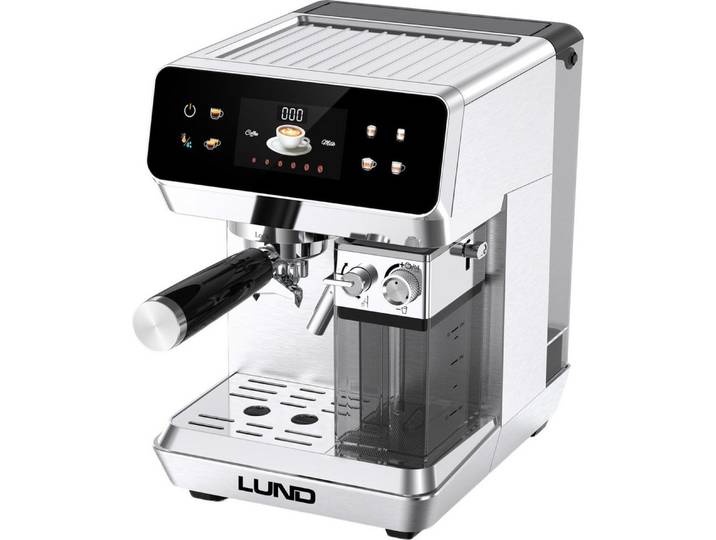
Lund Kaffeevollautomat, BenutzerfreundlichLund Kaffeevollautomat, Benutzerfreundlich. Technische Daten Leistung , 1350 W, WEEE-Reg.-Nr. DE , 80682567, Farbe & Material Farbe , bunt, Material Gehäuse , Kunststoff, Material Mahlwerk , Kunststoff, Handhabung & Komfort Ausstattung , Kaffeevollautomat mit Milchaufschäumer, 1350W, 8 Programme, Edelstahl, Hinweise Warnhinweise , Speditionsartikel sind vom kostenlosen Rückversand ausgeschlossen., Material:Farbe bunt179,00 €*Versand: 6,90 €Sichere Weiterleitung zum Anbieter
-
Wie komme ich in die Kommandozeile?
Um in die Kommandozeile zu gelangen, musst du je nach Betriebssystem unterschiedliche Schritte befolgen. Auf einem Windows-System kannst du die Kommandozeile öffnen, indem du nach "cmd" suchst und die Eingabetaste drückst. Auf einem Mac kannst du das Terminal über das Launchpad oder den Finder öffnen. Auf einem Linux-System kannst du die Kommandozeile über das Anwendungsmenü oder durch Drücken von Strg + Alt + T öffnen. Alternativ kannst du auch die Tastenkombination Windows + R auf einem Windows-System verwenden und dann "cmd" eingeben. **
-
Erkennt die Kommandozeile die Befehle nicht?
Es gibt mehrere mögliche Gründe, warum die Kommandozeile die Befehle nicht erkennt. Es könnte sein, dass der Befehl falsch geschrieben wurde oder dass er nicht im Systempfad liegt. Es könnte auch sein, dass das Programm, auf das der Befehl verweist, nicht installiert ist oder dass es ein Problem mit den Berechtigungen gibt. Es ist wichtig, diese möglichen Ursachen zu überprüfen, um das Problem zu beheben. **
-
Wo finde ich die Kommandozeile Windows 10?
Die Kommandozeile in Windows 10 wird auch als "Eingabeaufforderung" bezeichnet. Um darauf zuzugreifen, kannst du die Tastenkombination "Windows-Taste + R" drücken, um das Ausführen-Fenster zu öffnen, und dann "cmd" eingeben. Alternativ kannst du auch im Startmenü nach "Eingabeaufforderung" suchen. Eine weitere Möglichkeit ist es, mit der rechten Maustaste auf das Startmenü zu klicken und "Eingabeaufforderung (Administrator)" auszuwählen. Du kannst auch die Windows-Suche verwenden und nach "Eingabeaufforderung" suchen, um schnell darauf zuzugreifen. **
-
Wie können Befehle und Programme über die Kommandozeile ausgeführt werden? Welche Funktionen und Optionen können in der Kommandozeile verwendet werden?
Befehle und Programme können über die Kommandozeile durch Eingabe des Befehls oder des Programmnamens und anschließendem Drücken der Enter-Taste ausgeführt werden. In der Kommandozeile können Funktionen wie das Navigieren durch Verzeichnisse, das Kopieren, Verschieben oder Löschen von Dateien, das Anzeigen von Informationen über das System und das Ausführen von Skripten verwendet werden. Zudem können verschiedene Optionen wie Parameter, Flags oder Argumente hinzugefügt werden, um das Verhalten von Befehlen oder Programmen anzupassen. **
* Alle Preise verstehen sich inklusive der gesetzlichen Mehrwertsteuer und ggf. zuzüglich Versandkosten. Die Angebotsinformationen basieren auf den Angaben des jeweiligen Shops und werden über automatisierte Prozesse aktualisiert. Eine Aktualisierung in Echtzeit findet nicht statt, so dass es im Einzelfall zu Abweichungen kommen kann. ** Hinweis: Teile dieses Inhalts wurden von KI erstellt.